Logo Real Solutions
Real Solutions Glass Quality Control · Sistema integral
Acceso oficial

Login

Bienvenido al sistema completo de Glass Quality Control. Inicia sesión para acceder al panel principal de escritorio o a la captura móvil.

HECHO POR ING. ROBERTO NICOLÁS SUÁREZ QUIROZ • REAL SOLUTIONS
Visitar sitio oficial Acceso seguro al sistema administrativo y móvil
Autoría y protección legal Sistema desarrollado por Ing. Roberto Nicolás Suárez Quiroz y propiedad intelectual de Real Solutions Obra de software protegida por derechos de autor y sujeta a protección/registro autoral ante INDAUTOR. Queda prohibido utilizar, reproducir, distribuir, modificar, manipular, realizar ingeniería inversa o descompilar este sistema sin autorización expresa del titular. El uso no autorizado puede generar responsabilidades civiles, administrativas y/o penales conforme a la legislación aplicable. Derechos reservados · Uso exclusivo autorizado.
Panel principal de escritorio Captura móvil sincronizada PDF · Fotos · Respaldos
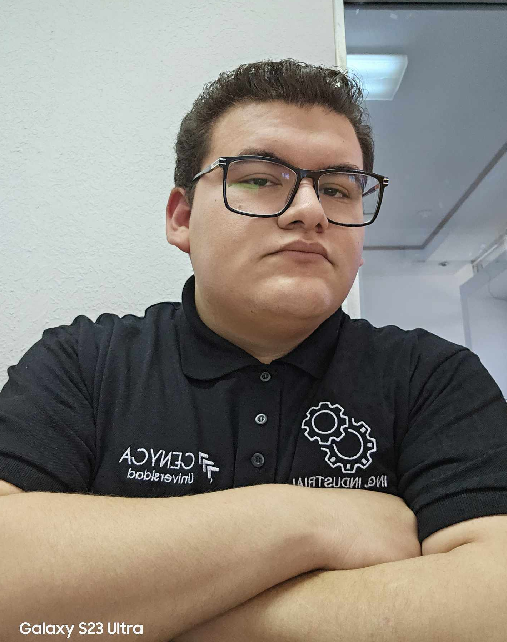
Ing. Roberto Nicolás Suárez Quiroz

Ing. Roberto Nicolás
Suárez Quiroz

Creador del sistema, desarrollador de Real Solutions y responsable de la arquitectura web para el control de registros, evidencias y administración de calidad.

Haz clic en la imagen para abrir la página oficial de Real Solutions
GLASS QUALITY CONTROL Heat Strengthened & Fully Tempered Glass · 半钢化与全钢化玻璃
Servidor Netlify
quality

Daily Quality Test Record

Registro diario de pruebas de calidad · captura, consulta, respaldo y sincronización entre escritorio y celular.

Registros0
Muestras hoy0
OK0
NOK0

Administración

Herramientas administrativas
👁️ Modo lector. Esta cuenta puede consultar las muestras, quién las registró y la actividad del día, pero no puede crear, modificar ni eliminar. Para cualquier cambio, llama al superusuario RobertoNic2606.
Usuarios activos0
Dentro de app0
Muestras del día0
OK / NOK0 / 0

Indicadores de calidad

Resumen calculado a partir de los registros existentes. No se crean ni modifican muestras para generar estas métricas.

Muestras en el periodo0
Resultados OK0
Resultados NOK0
Porcentaje OK0%
Fully Tempered (FT)0
Heat Strengthened (HS)0

Tendencia diaria · últimas 14 fechas

Barra dorada: OK · barra roja: NOK. Se muestran resultados registrados, no causas de defecto.

Proyectos con más muestras

Actividad por QC / identidad

Distribución de resultados

La tasa OK/NOK se calcula solo sobre registros con resultado disponible.

Gestión de QC, identidades y registros

Herramientas administrativas para consolidar nombres en gráficos, reasignar registros y capturar inspecciones históricas. Las cuentas de usuario no se fusionan ni se eliminan.

1. Consolidar identidades y filtrar gráficos

Escribe el mismo nombre de agrupación para identidades que representan al mismo QC. Desmarca las identidades antiguas que no quieras mostrar en el gráfico de actividad. Esto solo cambia la presentación de los indicadores; no elimina ni oculta los registros en búsquedas, tablas o respaldos.

Por defecto, la identidad histórica mobile queda excluida del gráfico de actividad. Puedes volver a incluirla en cualquier momento. Las etiquetas sugeridas no cambian los nombres reales de las cuentas.
Identidad actualNombre para el gráficoIncluirRegistros

2. Reasignar registros existentes a un QC

Selecciona muestras y asígnalas a la identidad/QC correcto. Se actualiza el campo QC y la identidad usada en los gráficos. Se conservan quién capturó originalmente la muestra, la fecha, el proyecto, las fotos y los demás campos; la operación queda registrada en la bitácora.

0 registros seleccionados
SeleccionarFechaCapturado porProyectoProcess CardMachined PartQC actual

3. Agregar registro histórico manual

Usa esta sección para inspecciones antiguas que todavía no existen en la aplicación. La fecha de inspección se conserva por separado de la fecha real de captura administrativa. Los registros manuales quedan identificados como históricos y pueden no tener fotografías.

La captura manual no altera ni reemplaza muestras existentes. Se guardará con el origen HISTORICAL_MANUAL, sin fotografías, y con una nota de auditoría que identifica al administrador que la ingresó.

Historial de actividad administrativa

Bitácora separada de los registros de inspección. Incluye altas, cambios, fusiones, seguimientos y operaciones de respaldo; nunca guarda contraseñas ni fotografías.

Fecha y horaUsuarioAcciónEntidadResumenDetalles

Centro de respaldos y verificación

Exporta los registros y fotografías, valida que el archivo generado sea JSON legible y conserva una copia fuera de Netlify. La fecha mostrada corresponde a este navegador, no a un respaldo automático del servidor.

💾
Último respaldo exportado desde este navegadorTodavía no hay un respaldo registrado en este navegador.
La verificación se realizará antes de descargar cada archivo.
La importación puede agregar registros que falten. Se solicita confirmación y se omiten duplicados conocidos; nunca se ejecuta una restauración automáticamente.

Agregar usuario

UsuarioQCRolEstadoÚltima actividad MuestrasOKNOKÚltima muestraControl
Actividad detallada · selecciona “Ver actividad” en un usuario
HoraUsuarioProcess CardProyectoMachined Part OK/NOKTratamientoParticles LParticles R QCComentariosOrigen

Administrar proyectos

Corrige nombres o fusiona proyectos. Si el nombre correcto ya existe, todos los registros del proyecto origen pasan al proyecto destino sin borrar registros ni fotografías.

Los alias solo ayudan a reconocer el mismo proyecto; no cambian registros históricos.
ProyectoAlias / siglasRegistrosAcción

Anuncios para usuarios

Envía un aviso emergente a una sola cuenta o a todos. Cada usuario lo confirma con “Aceptar” y no vuelve a verlo.

TítuloDestinatarioLecturasCreadoAcción

Incidencias y comentarios de usuarios

Revisa los reportes enviados desde móvil, actualiza su estado y agrega notas internas. Esta bandeja usa almacenamiento independiente de las muestras de vidrio.

Pendientes0
Incidencias0
Sugerencias0
Aún no se han cargado reportes.

Nuevo registro

Quality data · 添加数据
PCP: prueba programada · CS: cambio de sustrato · MR: modificación de receta.
Selecciona uno existente o escribe uno nuevo; ambos quedan disponibles para futuros registros.

Evidencia fotográfica

2 imágenes obligatorias · almacenadas por separado
Fotografía 1
Sin imagen cargada
Fotografía 1
Fotografía 2
Sin imagen cargada
Fotografía 2
Captura remota desde celular

Abre esta misma dirección desde cualquier celular con Internet. Los registros enviados desde el teléfono aparecerán automáticamente aquí.

Usa la URL pública de este sitio con ?mobile=1
Real Solutions
REAL SOLUTIONS · GLASS QUALITY CONTROL

¡Bienvenido!

Cuenta de captura

Ver. 4.2.0.108
Borrador recuperado de este dispositivo.

Captura móvil

Enviar a estación principal
Los datos se guardarán en Netlify y aparecerán en la PC automáticamente.
Si el proyecto ya existe, selecciónalo. Si es nuevo, escríbelo.
Medida física de la muestra, no la medida indicada en la orden.
Largo físico de la muestra, no el largo de la orden.
FT requiere Particles L y Particles R. En HS estos campos se ocultan.

Fotografías · 2 obligatorias

Debes adjuntar las dos antes de enviar
⚠️ OBLIGATORIO: debes subir las 2 fotos antes de enviar: 1) muestra completa y 2) etiqueta.
Fotografía 1 · MUESTRA COMPLETA
Tomar o elegir imagen
Fotografía móvil 1
Fotografía 2 · ETIQUETA
Tomar o elegir imagen
Fotografía móvil 2
El borrador se guarda en este dispositivo.

Soporte de la aplicación

Incidencias y mejoras

¿Algo no funciona correctamente o tienes una idea para mejorar la captura? Envía un reporte desde aquí.

No incluyas contraseñas ni información confidencial en tu reporte.

Real Solutions · Glass Quality Control · Ver. 4.2.0.108

Buscar registros

Search Categories · 搜索类别

Datos

0 registros
IDProcess CardEstadoProjectConcept Machined PartSup. AreaQC N°WidthHeight Particles LParticles RCommentsTreatmentDateHora ingresoOrigen
Verificación del catálogo

Posible proyecto duplicado

El nombre escrito coincide con un proyecto existente o con sus siglas. Selecciona el nombre oficial para evitar crear otro registro con un nombre distinto.

Aviso importante

Anuncio

Real Solutions · Soporte

Enviar reporte

Describe lo ocurrido para que administración pueda revisarlo.

Se optimizará la imagen y se guardará por separado del registro de muestras. Máximo 1 MB después de optimizar.

El reporte incluye tu usuario, QC asignado si existe, versión de la aplicación, fecha y datos técnicos del navegador. Nunca incluyas contraseñas.

Evidencia adjunta

Captura del reporte

Captura adjunta al reporte de soporte
Guía de captura móvil

¿Cómo llenar cada campo?

Captura los datos de la muestra que realmente estás evaluando. Antes de enviar podrás revisar una previsualización completa. Si tienes duda sobre un dato, verifica la muestra o consulta a Calidad antes de registrar información incorrecta.

Datos generales

Process Card Number

Número de Process Card / tarjeta de proceso correspondiente a la orden o lote que estás evaluando. Debe coincidir con la documentación de producción.

OK / NOK

OK cuando la muestra cumple los criterios de calidad. NOK cuando no cumple. Si marcas NOK, explica en Comentarios qué ocurrió.

Fecha

Fecha en la que se realiza la prueba de calidad.

Project Name

Proyecto al que pertenece la muestra. Si ya existe, selecciónalo de la lista para evitar escribirlo nuevamente. Si no existe, escribe el proyecto nuevo.

Machined Part N°

Número de parte de la pieza o muestra que se está inspeccionando. Ejemplo: V-45.

Sup. Area N°

Número o código del área/supervisión responsable de la prueba, de acuerdo con el proceso interno.

QC N°

Número del inspector de Calidad que inició sesión. Se llena automáticamente con el QC asignado a tu cuenta y no debe modificarse.

Concepto de la prueba

PCP

Prueba programada de control. Corresponde a las pruebas periódicas establecidas durante el turno para verificar que el proceso continúa bajo control.

CS

Change Substrate / cambio de sustrato. Se utiliza cuando la prueba se realiza debido a un cambio de sustrato o condición equivalente del material.

MR

Modificación de receta. Se utiliza cuando fue necesario ajustar o modificar la receta/proceso, por ejemplo porque la primera muestra no salió correctamente y se hicieron cambios antes de volver a probar.

Muy importante sobre Concept y Comments:
El concepto indica por qué se está realizando la prueba, pero los detalles deben escribirse en Comments. Ejemplos: “PRIMERA MUESTRA NOK”, “PARTÍCULAS FUERA DE RANGO”, “SE MODIFICÓ RECETA”, “SE REALIZÓ REPOSICIÓN”, “AJUSTE DE PARÁMETROS”, “SEGUNDA MUESTRA OK”, o cualquier condición relevante que permita entender posteriormente qué ocurrió.

Medidas y tratamiento

Width / Ancho

Es el ancho real de la muestra física que estás probando. No coloques aquí el ancho general de la orden si la muestra tiene otra medida.

Length / Largo

Es el largo real de la muestra física. No es el largo indicado en la orden completa; registra la medida de la muestra que tienes frente a ti.

Treatment: FT

Fully Tempered / totalmente templado. Para FT debes registrar Particles L y Particles R; la aplicación te recordará si intentas enviar sin esos valores.

Treatment: HS

Heat Strengthened. Al elegir HS, los campos de partículas se ocultan porque no se requieren en este flujo de captura.

Particles L / R

Resultados de partículas de los lados izquierdo y derecho de la muestra FT. Captura los valores obtenidos en la prueba.

Comentarios y fotografías

Comments

Registra todo lo que ayude a entender la prueba: motivo de una modificación de receta, resultado de la primera muestra, retrabajo, reposición, ajustes, anomalías, observaciones de partículas, cambio realizado y resultado posterior.

Fotografía 1 y 2

Adjunta evidencia útil de la muestra, etiqueta, fractura, partículas o condición relevante. Procura que la foto esté enfocada y permita identificar lo que se documenta.

Revisar y enviar

Primero abre una previsualización de todo lo capturado. Revisa los datos y fotografías; solo después pulsa Confirmar y enviar.

Antes de enviar

Corrobora los datos

Fotografías adjuntas
✓

Registro enviado

La información y las fotografías se guardaron correctamente.

Respaldo de información

Procesando datos

Preparando...